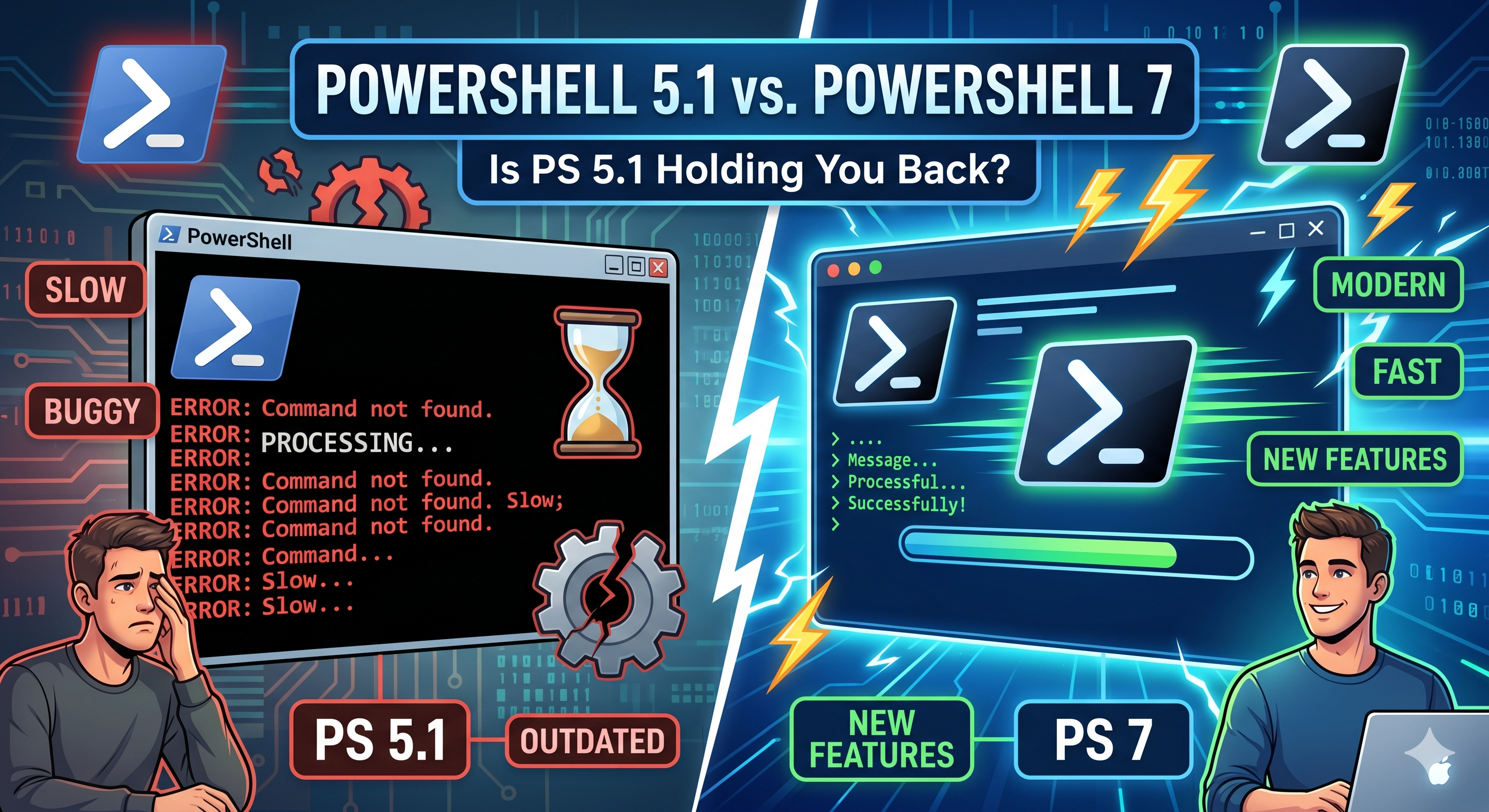
Windows 11 ist ein modernes Betriebssystem. Das Standard-Terminal setzt jedoch auf eine Shell von 2016.
Wer PowerShell auf einem frischen Windows-11-System öffnet, landet bei Windows PowerShell 5.1 — einer Version, die auf dem alten .NET Framework 4.x aufbaut, seit 2018 offiziell im Maintenance-Modus ist und von Microsoft keine neuen Features mehr erhält.
Das ist mir auf die harte Tour klar geworden, als ich Oh My Posh auf einem frischen System einrichten wollte — ein Framework für individuell gestaltete Terminal-Prompts. Auf PowerShell 5.1 zeigte es entweder Fehler oder kaputte Symbole:
Die Lösung lag nicht im Anpassen der Oh-My-Posh-Konfiguration. Die Lösung war der Wechsel zu PowerShell 7.
Windows PowerShell vs. PowerShell — zwei verschiedene Produkte
Die Namensgebung ist verwirrend, aber wichtig. Microsoft liefert zwei verschiedene Produkte aus:
| Windows PowerShell | PowerShell | |
|---|---|---|
| Version | 5.1 (abgeschlossen) | 7.x (aktiv entwickelt) |
| Laufzeit | .NET Framework 4.x | .NET 8+ |
| Plattform | Nur Windows | Windows, macOS, Linux |
| Quellcode | Geschlossen | Open Source auf GitHub |
| Status | Nur Wartung | Aktive Entwicklung, LTS-Releases |
| Speicherort | C:\Windows\System32\WindowsPowerShell\v1.0\ | C:\Program Files\PowerShell\7\ |
Windows PowerShell (blaues Icon, powershell.exe) ist eine fest im Windows-System verankerte Komponente und wird nie über Version 5.1 hinaus aktualisiert. PowerShell (schwarzes Icon, pwsh.exe) ist der Nachfolger — ein kompletter Neuanfang, der 2016 als PowerShell Core 6 erschien und mit Version 7 den Namen erhielt, als er Funktionsparität erreichte.
Beide können problemlos nebeneinander installiert sein. Eine Installation von PowerShell 7 entfernt Windows PowerShell 5.1 nicht.
Was PowerShell 7 konkret bringt
Das sind die Unterschiede, die man täglich bemerkt.
Pipeline-Verkettungsoperatoren
PowerShell 7.0 führte && und || ein — die Operatoren, die jeder Entwickler von einer Shell erwartet:
# Build ausführen, dann nur deployen wenn erfolgreich
npm run build && npm run deploy

# Schnellen Pfad versuchen, bei Fehler zurückfallen
Get-Command pwsh || Write-Host "PowerShell 7 nicht gefunden"
PowerShell 5.1 kennt kein Äquivalent. Dort braucht man umständliche if ($LASTEXITCODE -eq 0)-Konstrukte.
Ternärer Operator
$env = $isProd ? "production" : "development"
In 5.1 ist dafür ein vollständiger if/else-Block notwendig.
Null-bedingte und Null-zusammenführende Operatoren
# Null-Coalescing: rechte Seite, wenn linke Seite null ist
$config = $userConfig ?? $defaultConfig

# Null-Conditional: Methode nur aufrufen wenn Objekt nicht null
$laenge = $str?.Length
Beide kamen mit PowerShell 7.1 und fehlen in 5.1 vollständig.
Parallele Pipeline-Ausführung
# Elemente parallel verarbeiten — in 5.1 nicht möglich
1..20 | ForEach-Object -Parallel {
    Invoke-RestMethod "https://api.example.com/item/$_"
} -ThrottleLimit 5
ForEach-Object -Parallel ist seit PowerShell 7.0 verfügbar und nutzt Thread-basierte Parallelisierung ohne die Notwendigkeit von Background-Jobs.
Bessere Fehlerbehandlung
PowerShell 7.2 vereinheitlichte die Fehlerbehandlung und machte $ErrorActionPreference = 'Stop' konsistenter. Dazu kam Get-Error, das vollständige Exception-Details strukturiert anzeigt — deutlich nützlicher als die abgeschnittenen Stack-Traces in 5.1.
Moderner .NET-Zugriff
Da PowerShell 7 auf .NET 8 läuft, sind alle .NET-8-APIs und -Typen direkt zugänglich:
# JsonNode — auf dem alten .NET Framework 4.x von 5.1 nicht verfügbar
[System.Text.Json.JsonNode]::Parse('{"key": "value"}')
SSH-basiertes Remoting
PowerShell 5.1 setzt für Remoting auf WinRM (Windows Remote Management), das Firewall-Konfiguration erfordert und plattformübergreifend nicht funktioniert. PowerShell 7 ergänzt SSH-basiertes Remoting, das direkt zu Linux- und macOS-Hosts funktioniert. Falls du Linux-Server verwaltest, solltest du den SSH-Daemon absichern, bevor du Remote-Zugriff von PowerShell aus einrichtest.
Eingebaute ANSI-Farbunterstützung und $PSStyle
PowerShell 7.2 führte $PSStyle ein — ein eingebautes Objekt, das die gesamte ANSI-Terminal-Ausgabe steuert. In 5.1 musste man Escape-Sequenzen manuell einbetten. In PowerShell 7 ist das ein natives Sprachkonstrukt:
# 5.1 — manuelle ANSI-Escape-Sequenzen
Write-Host "`e[32mErfolgreich`e[0m"   # funktioniert nur in manchen Terminals

# PowerShell 7 — $PSStyle ist immer verfügbar
Write-Host "$($PSStyle.Foreground.Green)Erfolgreich$($PSStyle.Reset)"

# Farben, Fett, Unterstrichen, Blinken — alles eingebaut
$header = $PSStyle.Bold + $PSStyle.Foreground.Cyan
Write-Host "${header}Deployment abgeschlossen$($PSStyle.Reset)"
$PSStyle steuert auch, wie PowerShell selbst Ausgaben rendert — Listenansichten, Fehler und Dateisystem-Einträge nutzen es alle, und es lässt sich anpassen:
# Farbe vollständig deaktivieren, z.B. für CI-Pipelines
$PSStyle.OutputRendering = [System.Management.Automation.OutputRendering]::PlainText
Übersichtlichere Fehlerausgabe
PowerShell 7 nutzt standardmäßig ErrorView = 'ConciseView'. Der Unterschied für denselben Fehler:
5.1-Ausgabe:
Get-Item : Cannot find path 'C:\existiert\nicht' because it does not exist.
At line:1 char:1
+ Get-Item C:\existiert\nicht
+ ~~~~~~~~~~~~~~~~~~~~~~~~~~~
    + CategoryInfo          : ObjectNotFound: (C:\existiert\nicht:String) [Get-Item], ItemNotFoundException
    + FullyQualifiedErrorId : PathNotFound,Microsoft.PowerShell.Commands.GetItemCommand
PowerShell 7 ConciseView:
Get-Item: Cannot find path 'C:\existiert\nicht' because it does not exist.
Wenn man die vollständigen Details braucht, liefert Get-Error eine strukturierte, navigierbare Ansicht der letzten Exception — inklusive innerer Exceptions, Typ-Informationen und vollständigem Stack-Trace, ohne das Rauschen der abgeschnittenen 5.1-Ausgabe.
Get-Item C:\existiert\nicht
Get-Error   # vollständige strukturierte Details des letzten Fehlers
Verbesserungen bei Invoke-RestMethod und Invoke-WebRequest
Die HTTP-Cmdlets in 5.1 waren funktional, aber karg. PowerShell 7 brachte eine Reihe praktischer Verbesserungen:
# Automatische Wiederholung mit Wartezeit — in 5.1 nicht verfügbar
Invoke-RestMethod https://api.example.com/daten `
    -MaximumRetryCount 3 `
    -RetryIntervalSec 2

# HTTP/2-Unterstützung
Invoke-WebRequest https://api.example.com `
    -HttpVersion 2.0

# Antwort-Header als echtes Dictionary
$response = Invoke-WebRequest https://api.example.com
$response.Headers["Content-Type"]   # funktioniert korrekt in PS 7
                                     # gibt string[] in PS 5.1 zurück

# Zertifikatsprüfung für lokale Entwicklung überspringen
Invoke-RestMethod https://localhost:5001/api `
    -SkipCertificateCheck
In 5.1 gab Invoke-RestMethod für JSON immer ein PSCustomObject zurück — kein Weg, ein Hashtable zu bekommen. PowerShell 7 ergänzte ConvertFrom-Json um -AsHashtable:
# 5.1 — PSCustomObject, dynamischer Zugriff auf Keys umständlich
$daten = '{"status": "ok"}' | ConvertFrom-Json
$daten.status   # funktioniert, aber Property-Namen müssen bekannt sein

# PowerShell 7 — echtes Hashtable
$daten = '{"status": "ok"}' | ConvertFrom-Json -AsHashtable
$daten["status"]   # funktioniert für jeden Key, auch dynamische
Join-String — ein fehlendes Cmdlet endlich vorhanden
In PowerShell 5.1 gab es keinen eingebauten Weg, Pipeline-Ausgabe zu einem einzigen String zu verbinden. Die Lösung war ($array -join ", ") oder vorheriges Sammeln in einer Variable. PowerShell 7 liefert Join-String:
# Sauberes, pipeline-natives Verbinden
Get-Process | Select-Object -ExpandProperty Name | Join-String -Separator ", "

# Mit Präfix und Suffix pro Element
Get-ChildItem *.ps1 | Join-String -Property Name -Separator "`n" -OutputPrefix "Skripte:`n"

# Ausgabe in Anführungszeichen — nützlich für Argument-Generierung
"alpha", "beta", "gamma" | Join-String -SingleQuote -Separator ", "
# 'alpha', 'beta', 'gamma'
Syntax-Highlighting in der Konsole
PowerShell 7 liefert eine neuere Version von PSReadLine mit standardmäßig aktiviertem Syntax-Highlighting. Beim Tippen werden Schlüsselwörter, Strings, Variablen und Operatoren in Echtzeit eingefärbt:
# PSReadLine-Version prüfen
Get-Module PSReadLine | Select-Object Version

# Syntax-Highlighting ist in PS 7 standardmäßig aktiv
# Inline-Vorschau — zeigt Vervollständigungen in Grau während der Eingabe (PS 7.2+)
Set-PSReadLineOption -PredictionViewStyle InlineView
PowerShell 5.1 liefert PSReadLine 1.x ohne Syntax-Highlighting. Ein Upgrade in 5.1 ist möglich, aber fehleranfällig; in PowerShell 7 ist es die Standarderfahrung.
Startgeschwindigkeit
PowerShell 7.2 brachte durch Ahead-of-Time-Kompilierung (AOT) der häufigsten Code-Pfade signifikante Verbesserungen der Startzeit. Auf einem typischen Entwicklerrechner:
# Kalte Startzeit messen
Measure-Command { pwsh -NoProfile -Command "exit" }
# PowerShell 7.4+: ~150–250 ms

Measure-Command { powershell -NoProfile -Command "exit" }
# Windows PowerShell 5.1: ~400–700 ms
Der Unterschied spielt vor allem bei Skripten eine Rolle, die Unterprozesse starten — etwa CI-Pipeline-Schritte, die pwsh -File skript.ps1 dutzende Male aufrufen. Auch die interaktive Nutzung (Win+R, pwsh tippen, schnellen Befehl ausführen) ist spürbar flotter.
PowerShell 7 installieren
Option 1 — winget (empfohlen)
winget install Microsoft.PowerShell
Damit wird die aktuell stabile Version aus der 7.x-Reihe installiert. Die --id bleibt über Hauptversionen stabil, sodass Updates einfach möglich sind:
winget upgrade Microsoft.PowerShell
Der Installer trägt pwsh automatisch in den PATH ein.
Option 2 — Microsoft Store
Im Microsoft Store nach PowerShell suchen. Die Store-Version aktualisiert sich automatisch und benötigt keine erhöhten Rechte.
Option 3 — GitHub Releases
Das MSI-Installationsprogramm von der offiziellen Releases-Seite herunterladen. Für 64-Bit-Systeme: PowerShell-7.x.x-win-x64.msi.
Installation prüfen
pwsh --version
# PowerShell 7.x.x
Oh My Posh einrichten
Mit installiertem PowerShell 7 funktioniert Oh My Posh korrekt. Installation per winget:
winget install JanDeLaars.OhMyPosh
Anschließend einen Nerd Font installieren — Oh My Posh nutzt Schrift-Ligaturen und Icons, die einen gepatchten Font voraussetzen. Cascadia Code NF ist eine gute Wahl, die Microsoft ebenfalls ausliefert:
winget install Microsoft.CascadiaCode
Die Oh-My-Posh-Initialisierung gehört in das PowerShell-7-Profil. Das Profil für pwsh liegt unter:
$HOME\Documents\PowerShell\Microsoft.PowerShell_profile.ps1
Mit folgendem Befehl öffnen (und bei Bedarf anlegen):
New-Item -ItemType File -Path $PROFILE -Force
notepad $PROFILE
Diese Zeile in das Profil einfügen:
oh-my-posh init pwsh | Invoke-Expression
Um ein bestimmtes Theme zu nutzen — Oh My Posh liefert über 100 eingebaute Themes mit, gespeichert unter:
$env:POSH_THEMES_PATH
# Verfügbare Themes auflisten
Get-ChildItem $env:POSH_THEMES_PATH

# Ein Theme verwenden
oh-my-posh init pwsh --config "$env:POSH_THEMES_PATH\jandedobbeleer.omp.json" | Invoke-Expression
Terminal neu starten. Oh My Posh rendert jetzt korrekt mit Icons und Powerline-Segmenten:
PowerShell 7 als Standard setzen
Die Installation von pwsh ändert nicht, was sich öffnet, wenn man Win+X drückt oder auf das Terminal in der Taskleiste klickt. Das öffnet standardmäßig weiterhin Windows PowerShell 5.1.
Windows Terminal
Windows Terminal ist die empfohlene Terminal-Anwendung unter Windows 11. Einstellungen öffnen (Strg+,) → Starten → Standardprofil → PowerShell auswählen (das mit dem schwarzen Icon und Version 7.x). Falls es nicht erscheint: Neues Profil hinzufügen → Neues leeres Profil und die Befehlszeile auf pwsh.exe setzen.
Alternativ die settings.json direkt bearbeiten (Strg+Umschalt+, in Windows Terminal) und defaultProfile auf die GUID des PowerShell-7-Profils setzen.
Visual Studio Code
Einstellungen → nach terminal.integrated.defaultProfile.windows suchen → auf PowerShell setzen. VS Code verwendet dann pwsh.exe für alle integrierten Terminal-Sitzungen.
Oder direkt in settings.json:
{
  "terminal.integrated.defaultProfile.windows": "PowerShell",
  "terminal.integrated.profiles.windows": {
    "PowerShell": {
      "source": "PowerShell",
      "icon": "terminal-powershell"
    }
  }
}
JetBrains IDEs
Einstellungen → Extras → Terminal → Shell-Pfad auf pwsh.exe setzen (oder den vollständigen Pfad C:\Program Files\PowerShell\7\pwsh.exe).
Profil migrieren
Wer Anpassungen im Windows-PowerShell-5.1-Profil hat ($HOME\Documents\WindowsPowerShell\Microsoft.PowerShell_profile.ps1), wird feststellen, dass die meisten davon direkt im PowerShell-7-Profil ($HOME\Documents\PowerShell\Microsoft.PowerShell_profile.ps1) funktionieren.
Die häufigsten Inkompatibilitäten:
Modul-Verfügbarkeit — ältere Windows-spezifische Module existieren nur für 5.1. Vor dem Übernehmen von Import-Module-Zeilen prüfen:
pwsh -Command "Import-Module DeinModul -ErrorAction Stop"
#Requires -Version 5 — Skripte mit diesem Header verweigern die Ausführung in PowerShell 7. Die Versionsanforderung entfernen oder aktualisieren.
Windows-exklusive Cmdlets — Module wie ActiveDirectory, Hyper-V oder GroupPolicy sind für PowerShell 7 möglicherweise nicht verfügbar. Microsoft ergänzt Kompatibilitäts-Shims, aber eine Prüfung im Einzelfall ist notwendig.
COM-Objekte und WMI — [wmiclass] und COM-Automatisierung sind .NET-Framework-spezifisch. Get-CimInstance statt Get-WmiObject bevorzugen; CIM funktioniert in beiden Versionen.
Zusammenfassung
Windows 11 setzt aus historischen und Kompatibilitätsgründen standardmäßig PowerShell 5.1 ein — aber es gibt keinen Grund, für die tägliche Arbeit dabei zu bleiben. PowerShell 7 ist schneller, leistungsfähiger, plattformübergreifend und Voraussetzung für moderne Entwicklerwerkzeuge wie Oh My Posh.
Der Migrationspfad ist unkompliziert:
winget install Microsoft.PowerShellwinget install JanDeLaars.OhMyPosh- PowerShell 7 als Standard in Windows Terminal setzen
- Bestehendes Profil kopieren und prüfen
Windows PowerShell 5.1 bleibt als Systemkomponente installiert — es verschwindet nirgendwo. Aber die Terminal-Sitzungen müssen nicht auf einer Shell laufen, die 2018 aufgehört hat, sich weiterzuentwickeln.